これまで「ブログの広告配置」には、かなりの時間を費やしてきました。 記事上のバナー、サイドバーのレクタングル、記事下のネイティブ広告…。 読者の邪魔にならないように、でもクリックされるように、と考え出すとキリがありません。
そんな中、ふと思い立ってGoogle AdSenseの「自動広告」を試してみたんですが、これがもう結論から言うと「最高に楽」でした。
「いろいろ設定が面倒なんでしょ?」と思っていた過去の自分を殴りたいくらいです。 今回は、たった30分で完了させた導入手順と、実際に表示されるまでのスピード感についてシェアします。
1. 自動広告、ここがすごい
何がそんなに良かったのか。最大のポイントは「思考停止でOK」という点です。
- 配置を考えなくていい: AIが「ここならクリックされる!」という場所を見つけて勝手に貼ってくれます。
- タグは1つだけ:
<head>の中にコードを一行入れるだけ。ウィジェットごとにコードを貼り分ける必要ナシ。 - スマホ対応も完璧: レスポンシブ対応とか気にしなくても、スマホ・PCそれぞれで見やすく表示してくれます。

まさに「ブログを書くことだけに集中したい」という人(私です)のための機能でした。
2. 導入手順は3ステップ(実質30分)
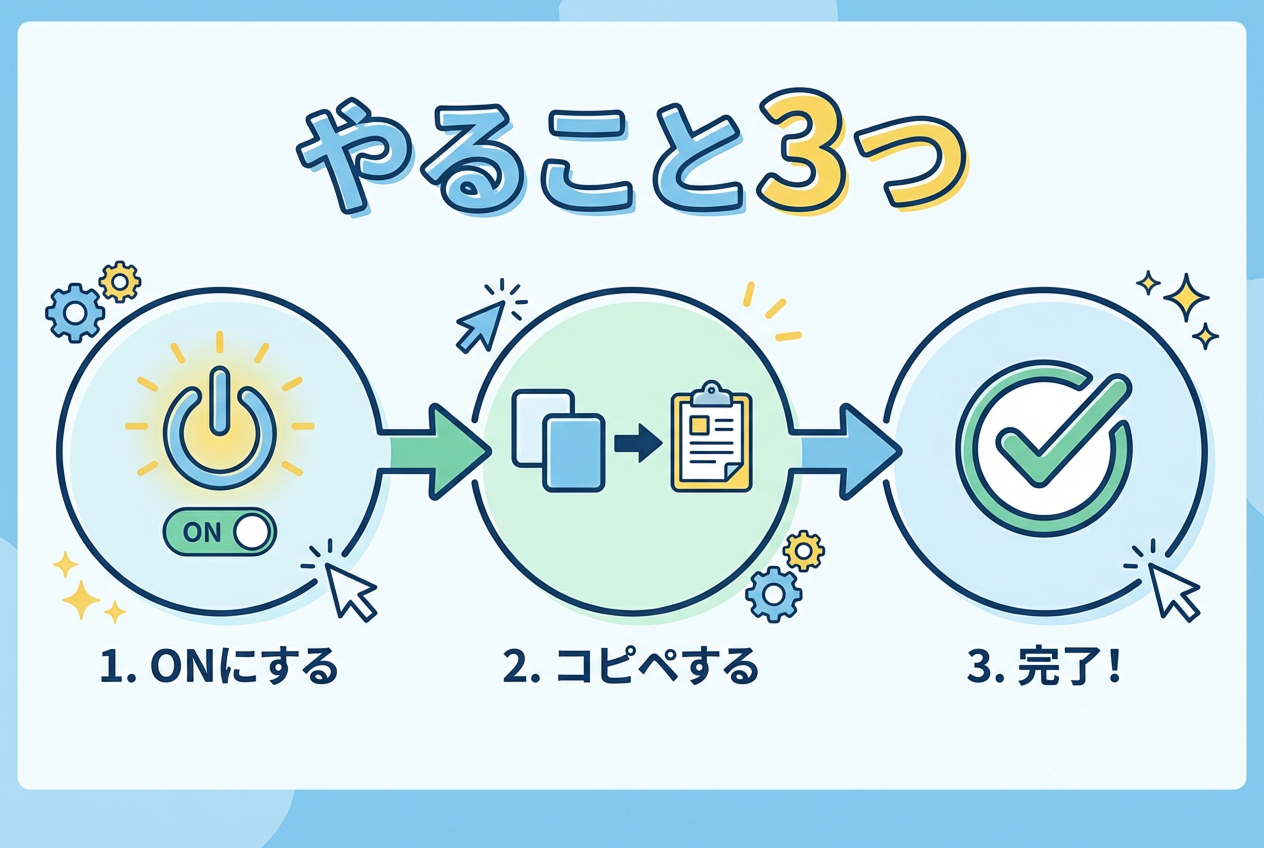
「いろいろ調べて」みたものの、やることはシンプルすぎて拍子抜けしました。
STEP 1: AdSense管理画面で「自動広告」をオンにする
まず、Google AdSenseの管理画面にログインします。 [広告] > [サマリー] から、導入したいサイトの「編集(鉛筆マーク)」をクリック。
画面右側の設定で「自動広告」のスイッチをONにするだけです。 (※ここで「ページ内広告」や「アンカー広告」など、出したくないタイプがあればオフにできますが、最初は全部おまかせでいいと思います)
STEP 2: コードをコピーしてブログに貼る
「コードを取得」をクリックして、表示されたスクリプトをコピーします。
あとは、自分のブログの <head> タグの中にペーストするだけ。
WordPressならテーマ設定の「head内にコードを挿入」みたいな項目があることが多いですし、なければ header.php に直接貼ればOKです。
STEP 3: 適用して待つだけ
最後にAdSenseの画面で「サイトに適用」をクリック。 これでもう作業は終了です。
私の場合、設定を終えてからブログを確認するまで、だいたい30分くらいでした。 トイレに行ってコーヒーを淹れて戻ってきたら、もう広告が表示されていた感じです。 (※サイトの審査状況によってはもっと時間がかかる場合もあるようですが、すでにAdSenseを使っているサイトなら爆速です)
3. 「勝手に変なところに貼られない?」という不安
自動広告で一番心配だったのが、「記事のド真ん中とか、変なところで分断されないか?」ということでした。
実際に見てみると、確かに「えっ、そこ?」と思う箇所もゼロではありません(笑)。 ただ、GoogleのAIも賢いので、「ユーザーが見ている場所(=収益性が高い場所)」をシビアに選んでいる印象です。
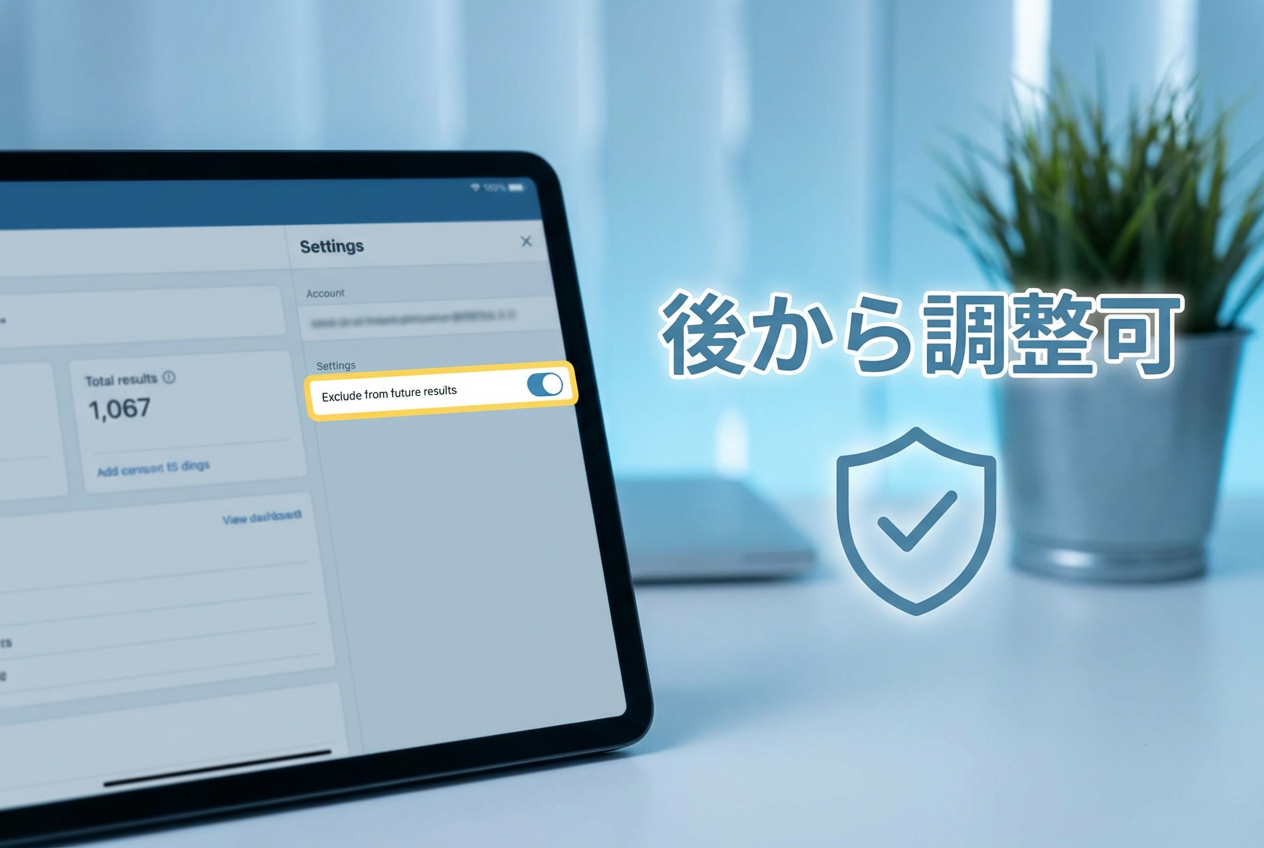
どうしても邪魔な場所があれば、後から管理画面で「このエリアは除外」と指定できるので、とりあえず出して見てから調整すれば問題ありませんでした。
4. とはいえ、少しだけ気になった点(デメリット)
もちろん、完璧ではありません。少しだけ気になった点も挙げておきます。
- 最初は広告が出すぎる: 学習期間中は「そこにも出す?」というくらい広告が表示されることがありました。見栄えが悪くなる場合は、設定で「広告掲載率」を下げる調整が必要です。
- デザインの崩れ: ヘッダーロゴの真上など、意図しない場所に表示されてデザインが少し崩れることが稀にあります(これも除外設定で直せますが)。
「完全に1px単位でデザインをコントロールしたい」という美学がある人には向かないかもしれませんが、「収益と手間のバランス」を重視するなら許容範囲内だと感じました。
まとめ:迷ってる暇があったら「自動広告」にすべき
- タグを貼るだけで終了(配置悩みゼロ)
- 30分もあれば設定完了
- 気に入らない場所は後から消せる
ブログ運営で一番大事なのは「記事を書く時間」を確保すること。 広告配置やデザイン調整に何時間もかけるくらいなら、Googleにお任せして、その分1記事でも多く書いたほうが建設的だな、と痛感しました。
「手動で貼るのが面倒くさくて広告貼ってない」という方は、ぜひ今すぐ自動広告をONにしてみてください。世界が変わりますよ!