Web制作の進行において、ディレクターやエンジニアが最も頭を抱えるのが「クライアントからの原稿提出待ち」フェーズです。
「原稿がなかなか来ない」 「やっと来たと思ったら、デザインと文字数が合わない」 「修正依頼が五月雨式に来て、いつまで経っても確定しない」
こんな経験、誰もが一度はあるのではないでしょうか。 特に修正のループが発生すると、制作スケジュールは大幅に遅延し、お互いに疲弊してしまいます。
今回は、そんな原稿トラブルを未然に防ぎ、クライアントに気持ちよく作業してもらうための「原稿の渡し方・頼み方」のベストプラクティスをご紹介します。
結論から言うと、「ワイヤーフレーム(WF)確定後に、Wordで“迷わないテンプレート”を渡す」。これに尽きます。
1. 原稿を依頼する「タイミング」がすべて
まず重要なのが、いつ原稿を依頼するかです。 よくある失敗パターンは、以下の2つを同時にやってしまうこと。
- × ワイヤーフレーム(構成案)の提出
- × 原稿の執筆依頼
これを同時に行うと、クライアントは「構成のチェック」と「文章の作成」という2つのタスクを同時に抱えることになります。 結果、何が起きるかというと「混乱」です。
推奨:WF確定後に依頼する
ベストなタイミングは、間違いなく「ワイヤーフレーム(WF)のOKが出た後」です。
WFでページの構成、見出しの並び、画像の配置場所が確定していれば、クライアントは「どこに」「何を」「どれくらいの量」書けばいいかが明確になります。 「枠」が決まってから中身を入れてもらう。この順序を守るだけで、無駄な書き直しや手戻りは激減します。
2. ワイヤーフレームには「方向性を示すサンプル」を入れる
ワイヤーフレーム(WF)を提出する際、テキストエリアを空欄や「テキストが入ります」だけで済ませていませんか? 実は、WFの段階で「サンプル原稿」を入れておくことが、後の原稿作成をスムーズにするための隠れた重要ポイントです。
「空の枠」では伝わらないニュアンス
ワイヤーフレームは見た目がシンプルなので、クライアントは「ここに何を書くページか?」を完全にはイメージできません。 その結果、「想定より文章が長すぎる」「トーンが合わない」といった“方向性のズレ”が発生し、後の修正作業が重くなります。 文章のトーン(硬い/柔らかい)や深さといった“ニュアンス”は、空の箱だけでは絶対に伝わらないからです。
必要なのは「方向性を示す」最小限のサンプル
ただし、WFの段階で全ての原稿を作り込むのはNGです。時間がかかりますし、手戻りのリスクも高いからです。 ベストなのは、以下のような「最小限のサンプル」を入れておくことです。
▼ 見出し(h2):サービス概要 (ここには「どんなサービスか」を2〜3行で説明する短い文章が入ります) 例:「当社の○○サービスは、△△でお悩みの企業様向けに□□を提供しています。」
▼ 見出し(h2):選ばれる理由 (箇条書きで3〜5項目程度が入ります) 例:・スピーディーな対応 ・地域密着サポート
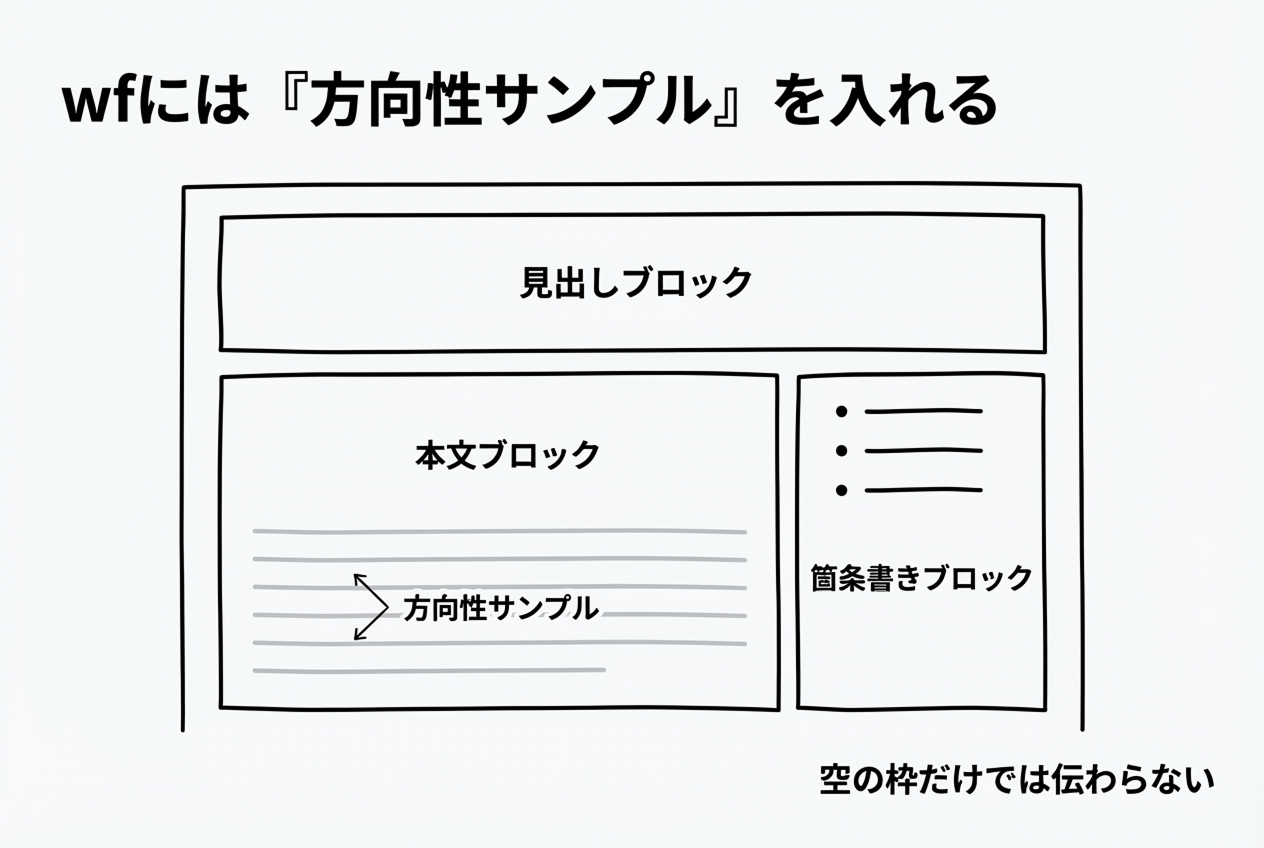
これがあるだけで、クライアントは「ここはこういう文章が入るのか」と瞬時に理解でき、原稿作成の迷いがなくなります。 「WFは真っ白の枠だけ」という状態は避け、必ず方向性を示唆するダミーを入れておきましょう。
3. 形式は「Google Docs」が理想だが、「Word」が現実解
次に悩ましいのが、どのツールで原稿を書いてもらうかという問題です。
理想は「Google Docs」
私たちWeb制作者にとっての理想は、間違いなく Google Docs です。
- リアルタイム共同編集: 常に最新版が共有でき、ファイルの先祖返りが起きない。
- 共有が楽: URLを一本送るだけ。
- コメント機能: 修正指示や会話がスムーズ。
もしクライアントがIT企業やスタートアップで、Google Docsに慣れているなら、迷わずこれを使いましょう。それが最速です。
現場では「Word」が最強
しかし、実際の制作現場(特に一般企業や官公庁、伝統的な業界)では、Google Docsはハードルが高いケースが多々あります。
- セキュリティポリシーでGoogleドライブにアクセスできない
- そもそもGoogleアカウントを持っていない
- 使い慣れていないツールへの抵抗感がある
無理に新しいツールを強要してストレスを与えるよりは、「慣れ親しんだWord(docx)」でやり取りする方が、結果として原稿回収はずっと早くなります。 Wordの「変更履歴の記録」や「コメント機能」を使えば、修正のやり取りも十分にスムーズに行えます。
テキストファイル(.txt)は製作者にとっては加工しやすくて良いのですが、クライアントにとっては装飾(太字や赤字)が使えず、指示が出しにくいため不親切になりがちです。
4. 「何を書けばいいかわからない」をなくすテンプレート
「原稿をお願いします」と言って真っ白なファイルを渡すのはNGです。 クライアントはプロのライターではありません。白紙を前にするとフリーズしてしまいます。
必ず「項目を埋めるだけのテンプレート」を用意しましょう。
原稿テンプレートの構成例
Wordファイルで、ページごとに以下のような項目を作っておきます。
▼ ページタイトル (例:事業紹介|○○株式会社)
▼ 見出し(h2) ここに見出し案を書いてください:
[ ]▼ 本文
- 箇条書き
- 文章
- 補足事項 など自由に記載してください。
▼ 画像 使用したい画像を貼り付けるか、ファイル名を記入してください。 キャプション(写真の説明)があれば書いてください。
▼ 注意事項
- 個人情報の掲載可否は確認済みですか?
- 公開したくない情報があれば明記してください。
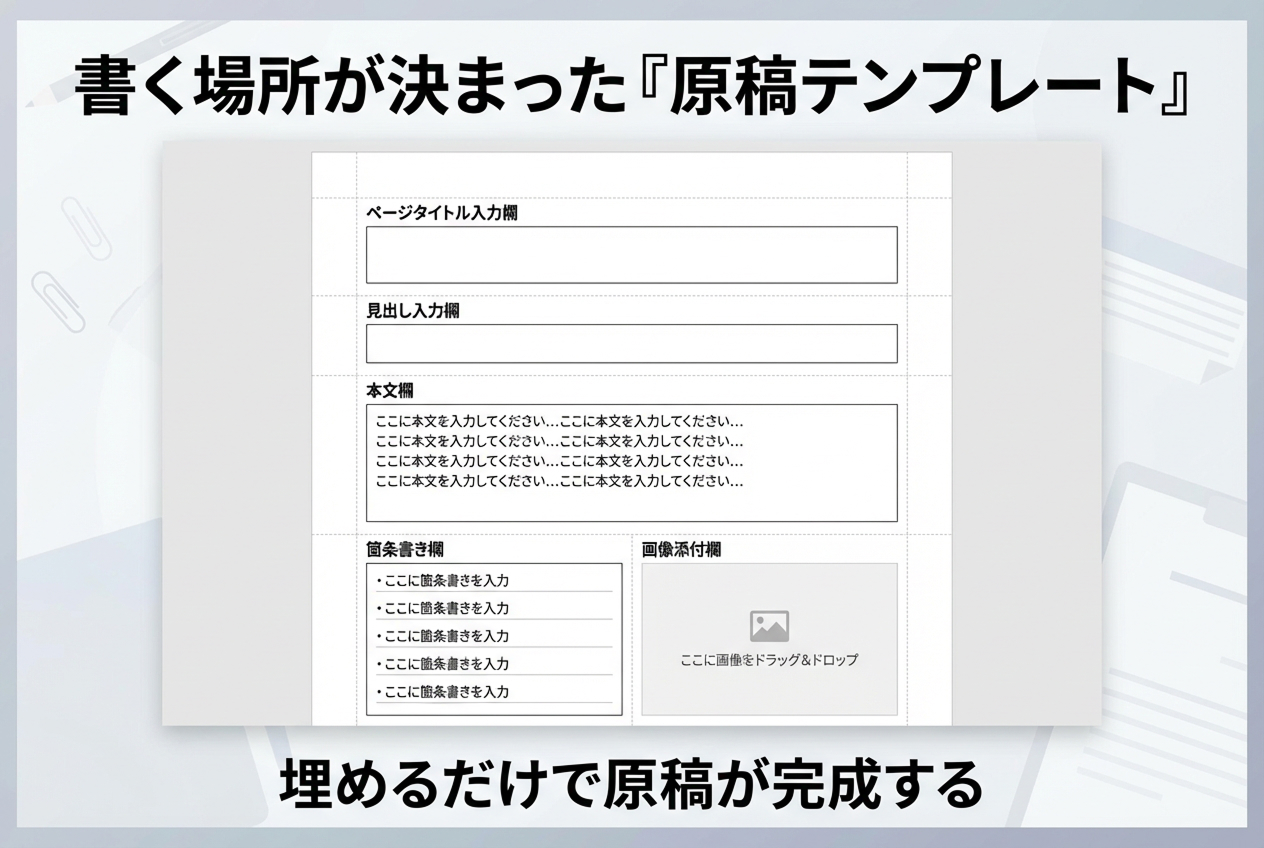
このように「書く場所」が用意されているだけで、心理的ハードルは大幅に下がります。
5. 成功のカギは「サンプル原稿」にあり
テンプレート以上に効果的なのが、「サンプル原稿」を入れることです。
「ご挨拶の文章を書いてください」よりも、 「(例)創業以来、私たちは〇〇という理念のもと……」 というダミーテキストが入っている方が、クライアントは「ああ、こういうトーンで書けばいいんだな」と直感的に理解できます。
- 迷いを減らす: サンプルを真似して書けばいいので、作業スピードが上がる。
- クオリティの担保: こちらが求める文章の長さや雰囲気を、暗に伝えることができる。
サンプルがあるだけで、原稿作成のスピードは体感で2倍以上になります。
6. 「完璧じゃなくていい」と伝える安心感
最後に、依頼時のコミュニケーションについて。 真面目なクライアントほど、「完璧な原稿を出さなきゃ」と気負ってしまい、筆が止まりがちです。
依頼の際は、必ずこう添えましょう。
「誤字脱字や細かい表現の統一は、こちらでWeb用に調整・チェックします。ですので、まずは内容の羅列や箇条書きレベルでも構いません!」
この「書きやすくなる安心感」を与えることが重要です。 「仕上げはプロがやってくれる」と思えれば、とりあえず書き出して送ってくれるようになります。まずは素材をもらうこと。これが最優先です。
まとめ:スムーズな原稿回収のフロー
もっとも手戻りが少なく、スムーズな原稿回収のベストフローは以下の通りです。
- WF確定: 画面構成を固める(この時点で“方向性を示すサンプル”を入れておく)。
- テンプレート送付: ページごとのWordファイル(またはGoogle Docs)を渡す。
- サンプル完備: 「書き方の見本」を入れておく。
- 心理的ハードルを下げる: 「誤字チェックはこちらでやります」と伝える。
- 回収・整形: 制作側でWeb用にリライト・整形して実装へ。
原稿作成は、クライアントにとって最も重いタスクの一つです。 その負担を「形式」と「伝え方」でいかに減らせるか。それが、プロジェクトを成功に導くディレクター・制作者の腕の見せ所です。