「メールの返信が早すぎて、逆に相手にプレッシャーを与えてしまった」 「夜中に仕事を片付けてしまいたいけど、非常識な時間だからメールできない」
そんな悩みを持っていませんか?
仕事が早いのは素晴らしいことですが、メールにおいては「即レス」が常に正解とは限りません。
特にOutlook Web版を使っているなら、「スケジュール送信(送信予約)」機能を使わない手はありません。
私はこの機能を使い倒すことで、「自分の時間は確保しつつ、相手には『デキる人』だと思わせる」ことに成功しています。
今回は、Outlookのスケジュール送信機能の使い方と、それを使うべき理由、そして注意点について詳しく解説します。
なぜ即レス=正解ではないのか?
仕事を溜め込みたくない、チャッチャと片付けたい。その気持ち、痛いほどわかります。特に平日の夜や土日は、頭の中からタスクを追い出してリラックスしたいですよね。
しかし、何もかもすぐに返信してしまうと、予期せぬ「副作用」が発生することがあります。
1. 「簡単にできる」と思われてしまう
あなたが努力して早く仕上げた仕事でも、あまりに早く提出すると「なんだ、簡単にできる仕事なんだ」と低く見積もられる可能性があります。フリーランスなら費用交渉で不利になり、会社員なら「もっと仕事を詰め込めるな」と思われてしまいます。
2. 「暇な人」だと思われる
常に即レスだと、「この人は常にメールを見ている=暇なのかな?」という誤解を招くことがあります。
3. 相手にプレッシャーをかける
夜の22時や土日にメールを送ると、相手は「休みなのに対応しなきゃいけないのか…」と心理的な負担を感じます。「通知オフにしてない方が悪い」という正論は置いておいて、円滑なコミュニケーションのためには配慮が必要です。
そこで活躍するのが「スケジュール送信」です。
Outlook Web版での「スケジュール送信」の使い方
使い方は驚くほど簡単です。デスクトップアプリ版ではなく、Web版(Outlook on the web)での手順を紹介します。
- メールを作成する: 通常通り、宛先・件名・本文を入力します。
- 送信オプションを開く: 「送信」ボタンの右にある下向き矢印(▼)をクリックします。
- 「送信のスケジュール」を選択: メニューから選択します。
- 日時を指定する: 「明日の朝」などのプリセットか、「カスタム時刻」を選んで好きな日時を設定します。
- 送信する: 設定した日時で「送信」をクリックします。
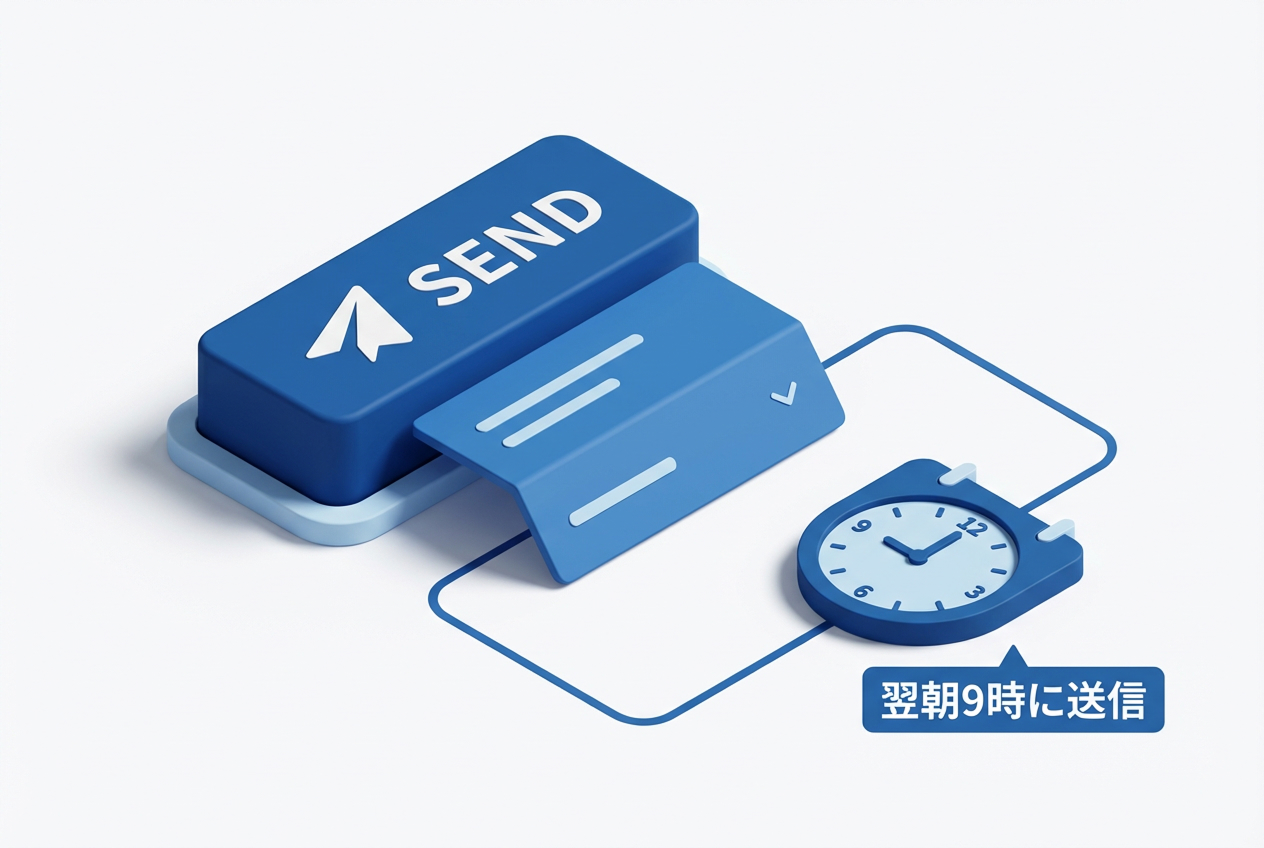
これだけで完了です。PCを閉じて電源を切っても、クラウド上のサーバーが指定時間に自動で送信してくれます。
スケジュール送信の具体的な活用シーン
私が実際に活用しているシーンを紹介します。
平日の夜に処理して、翌朝9時に送信
日中の会議や作業が終わった後、夜に残ったメール対応を一気に片付けます。しかし、送信は翌営業日の朝9時にセット。相手が出社してメールチェックをするタイミングに届くので、見落とされるリスクも減ります。
金曜日の夕方に作成、月曜日の朝に送信
「土日にメールを見たくない」という相手への配慮です。また、自分自身も「タスクは完了した」という安心感を持って週末を過ごせます。
毎月の定期報告を先回り
毎月末の業務報告など、内容がある程度決まっているものは、数日前に作成して当日朝に送信予約しておきます。当日にバタバタする必要がなくなり、「毎月きっちり朝イチで報告してくる几帳面な人」という評価も得られます。

知っておくべき注意点とマナー
非常に便利な機能ですが、いくつか注意点があります。
1. 緊急案件には使わない
当然ですが、緊急のトラブル対応など、一刻を争う場合はすぐに送りましょう。
2. 「下書き」フォルダに入る
送信予約したメールは、送信時刻になるまで「下書き」フォルダに入っています(または「予定されたメール」フォルダ)。送信済みフォルダにはないので、「あれ?消えた?」と焦らないようにしましょう。 また、送信前であれば内容の修正や、送信の取り消しも可能です。
3. 時系列の矛盾に注意
例えば夜に「さっきは電話ありがとうございました」と書いて翌朝に送信する場合、相手が朝一番にそのメールを見ると違和感はないですが、もしその間に別のやり取りが発生していると、話が噛み合わなくなることがあります。「昨日は〜」と書き換えるか、送信タイミングを慎重に選ぶ必要があります。
まとめ:自分のペースを守りながら、相手への配慮を
スケジュール送信は、単なる機能ではなく「自分の時間をコントロールするためのツール」です。
- タスクを脳内から追い出す: 忘れないうちに書いて、手放す。
- 相手の時間を尊重する: 相手が受け取りやすい時間に届ける。
- プロフェッショナルな印象を作る: 余裕のある仕事ぶりを見せる。
これらを同時に実現できるのが、スケジュール送信の最大のメリットです。 今日から「送信ボタン」の隣にある矢印を、ぜひ活用してみてください。
サービス基本情報
| 項目 | 詳細 |
|---|---|
| 名称 | Microsoft Outlook (Web版) |
| 機能名 | 送信のスケジュール / Schedule send |
| 対応アカウント | Microsoft 365, Exchange Online, Outlook.com |
| 利用料金 | 無料(個人用)、Microsoft 365に含まれる(法人用) |
| 公式サイト | Microsoft Outlook 公式サイト |
※本記事の情報は執筆時点のものです。仕様は変更になる可能性があります。