最近、メモや原稿の執筆にCursorやObsidianといったMarkdownエディタを使う機会が増えてきました。
思考のスピードで書けるし、Gitで管理できるし、何よりプレーンテキストは軽い。最高です。 しかし、ここで立ちはだかるのが「現実社会の壁」です。
- 上司「企画書、Wordで送って」
- クライアント「修正履歴残したいのでdocx形式でお願いします」
- 役所への提出書類「Word形式のみ」
「せっかくMarkdownで快適に書いたのに、最後にWordにコピペして整形し直し…?」 そんな絶望を味わったことはありませんか?
そこで救世主となるのが、今回紹介する「Pandoc(パンドック)」です。 今回は、このPandocをVSCode(Cursor)から呼び出して、Markdownを爆速でWordファイルに変換する方法を紹介します。
そもそも「Pandoc」ってなんぞや?
今回の主役、Pandoc。 一言で言えば「ドキュメント変換界の万能翻訳機」です。
Markdown、HTML、LaTeX、Word(docx)、EPUB、PDFなど、ありとあらゆる文書形式を相互に変換できる、エンジニア界隈では伝説的なコマンドラインツールです。 「Haskell」という言語で書かれており、その変換精度の高さと対応フォーマットの多さから「Swiss-army knife(万能ナイフ)」とも呼ばれています。
ただ、一つだけ難点があります。 それは「黒い画面(コマンドライン)で操作する必要がある」ということ。
pandoc input.md -o output.docxエンジニアならともかく、日常的にこれ打つのはちょっと面倒ですよね。 そこで、このPandocのパワーを、私たちが普段使っているエディタ「VSCode(やCursor)」から手軽に使えるようにしてしまおう、というのが今回の趣旨です。
必要なもの
- Pandoc本体:変換処理を行うエンジン(主役)
- VSCode拡張機能:エディタからPandocを呼び出すためのスイッチ
私は普段AIエディタのCursorを使っていますが、中身はVSCodeなので同じ手順で設定できます。
手順1:Pandocおじさん(本体)をPCに招待する
まずは、Pandoc本体をPCにインストールする必要があります。これがないと始まりません。
以下の公式サイト(インストールページ)にアクセスします。 Pandoc - Installing pandoc
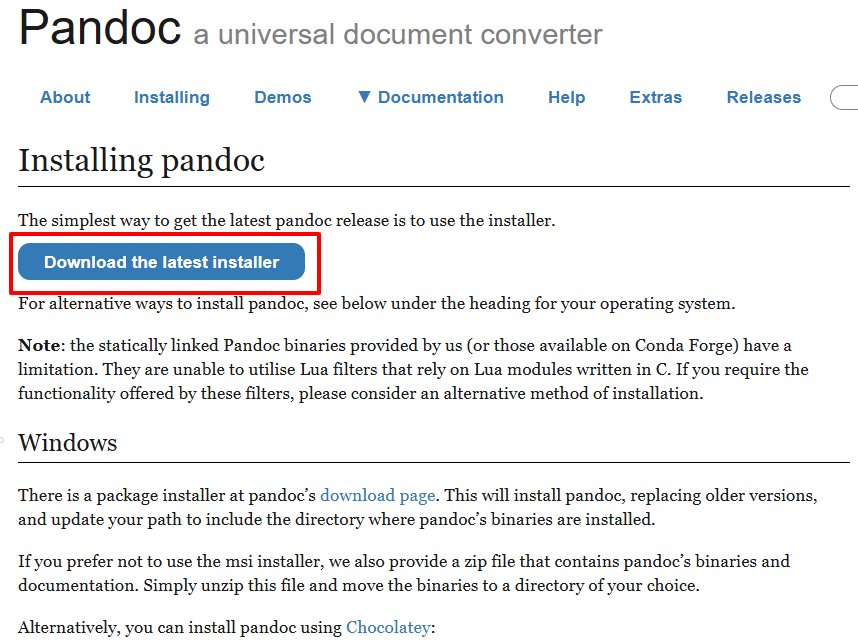
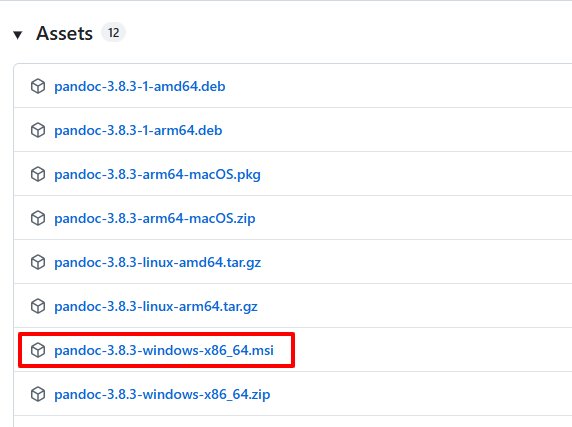
Windowsユーザーなら、GitHubのリリースページから .msi インストーラーをダウンロードするのが一番早いです。
Releases · jgm/pandoc (※バージョンは記事執筆時点のものです。最新版を選んでください)
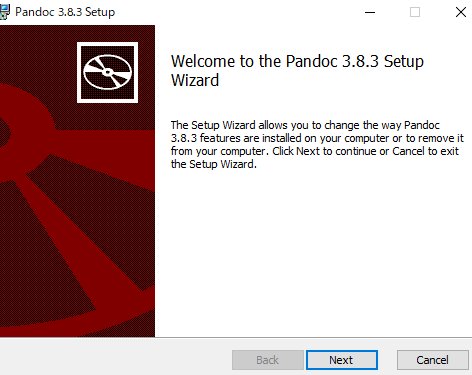
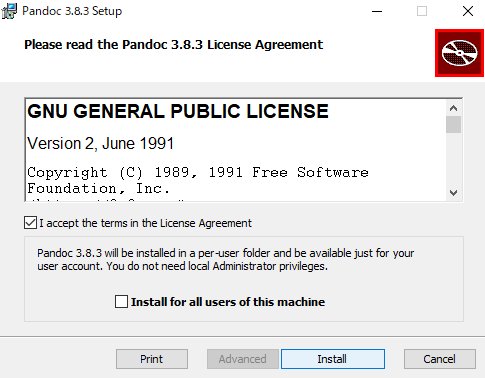
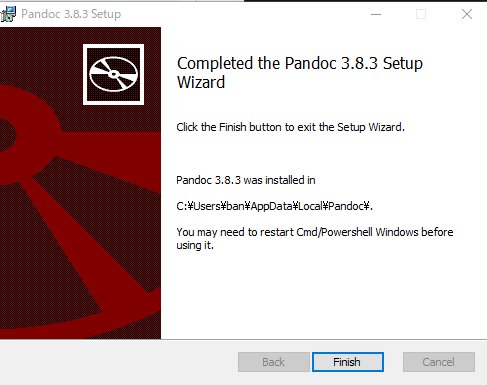
ダウンロードしたインストーラーを起動して、指示通りに進めていけばOKです。特に難しい設定はありません。
インストールが終わったら、念のためコマンドプロンプトやPowerShellで pandoc -v と打ってみて、バージョン情報が出れば導入成功です。
(※VSCodeなどを開いている場合は、一度再起動しないとパスが通らないことがあります)
手順2:VSCodeに「vscode-pandoc」を入れる
次に、エディタ側の準備です。 VSCodeの拡張機能マーケットプレイスで「vscode-pandoc」と検索してインストールします。
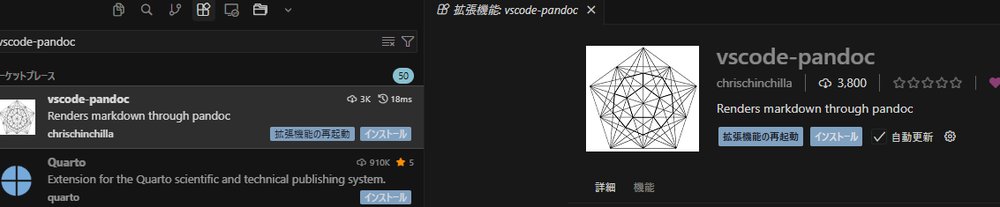
これが、裏側にいるPandocおじさんに「これ変換しといて!」と指示を出してくれる仲介役になります。
いざ、実践!MarkdownをWordにする
準備は整いました。 実際にMarkdownファイルを開いた状態で、変換を行ってみましょう。
- 変換したいMarkdownファイルを開く
- コマンドパレットを開く(ショートカット:
Ctrl + Shift + P/ MacならCmd + Shift + P) Pandoc Renderと入力して実行
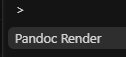
- 出力形式を聞かれるので「docx」を選択
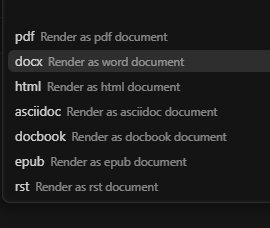
すると… 今のMarkdownファイルと同じ場所に、同名のWordファイル(.docx)が生成されます!
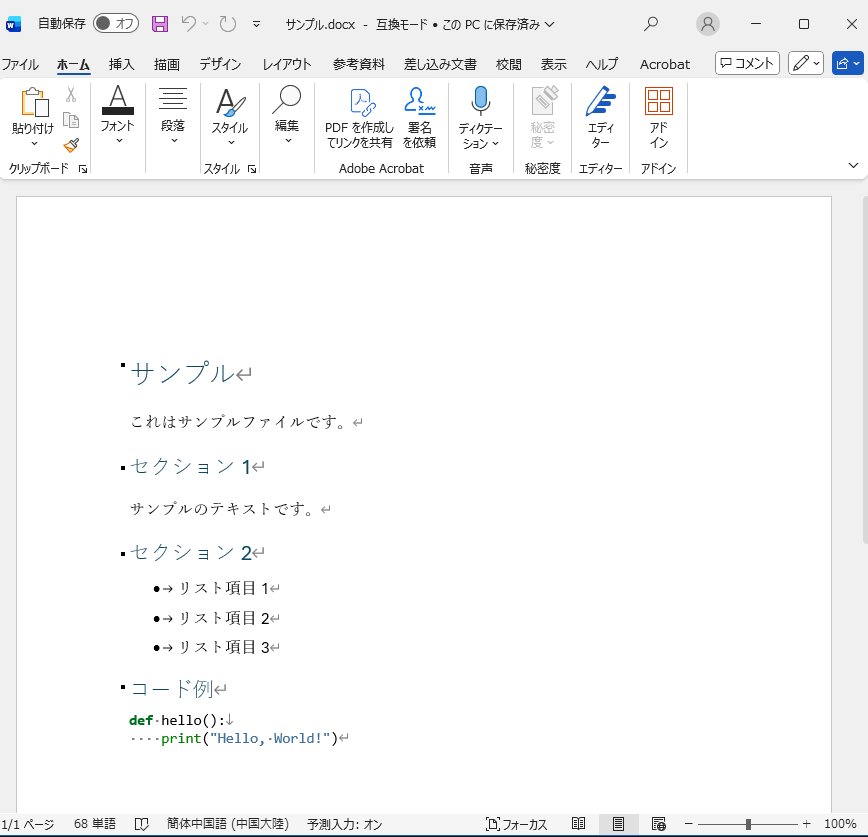
これで完成です! 見出し、リスト、リンク、太字などのMarkdown記法が、しっかりとWordのスタイルに変換されているはずです。
まとめ:もうWordへのコピペ整形は不要
一度環境を作ってしまえば、あとは:
- 好きなエディタで思う存分Markdownで書く
Ctrl + Shift + P->Pandoc->docx
この3ステップ・数秒で提出用のWordファイルが完成します。
これで、「Wordで提出してください」と言われても嫌な顔をせず、「はい、喜んで(心の中ではMarkdownで書くけどね)」と余裕を持って対応できます。
Pandocは実はもっと奥が深くて、CSSで見た目を整えたり、テンプレートを使ったりとカスタマイズも無限大ですが、まずはこの「サクッとdocx化」だけでも覚えておくと、仕事の効率が劇的に上がります。
ぜひ、Pandocという頼れる相棒を導入して、快適な執筆ライフを送ってください!