「Shopify のカスタマイズをしたいけれど、本番サイトが壊れたら怖い…」 「新しいアプリを入れたいけど、動作確認はどうすればいい?」
EC サイトの運営において、本番環境での直接編集は常にリスクと隣り合わせです。デザインが崩れたり、カート機能に不具合が出たりすれば、その瞬間の売上が失われてしまいます。
そこで必須となるのが「テスト環境(検証環境)」です。
この記事では、Shopify で安全に開発・検証を行うための 3 つのテスト環境の作り方を、2025 年の最新情報に基づいて解説します。あなたのスキルや目的に合わせて、最適な方法を選んでください。
テスト環境を作る 3 つの選択肢
Shopify でテスト環境を作るには、主に以下の 3 つの方法があります。
- テーマを複製する(一番手軽・初心者向け)
- 開発ストアを作成する(完全なサンドボックス・リスクゼロ)
- ローカル環境(Shopify CLI)(プロの開発者向け)
それぞれの特徴を比較してみましょう。
| 特徴 | ① テーマ複製 | ② 開発ストア | ③ Shopify CLI |
|---|---|---|---|
| 難易度 | ★☆☆ (簡単) | ★★☆ (普通) | ★★★ (難しい) |
| コスト | 無料 | 無料 (パートナー登録要) | 無料 (環境構築要) |
| 安全性 | △ (データは本番と同じ) | ◎ (完全に別環境) | ○ (コード管理に強い) |
| データ | 本番データを使用 | 空っぽ (インポート必要) | 本番データを使用 |
| 用途 | デザイン調整、極小規模な変更 | アプリ検証、大幅リニューアル | テーマ開発、バージョン管理 |
方法 1:テーマを複製してテスト(おすすめ度:★★★)
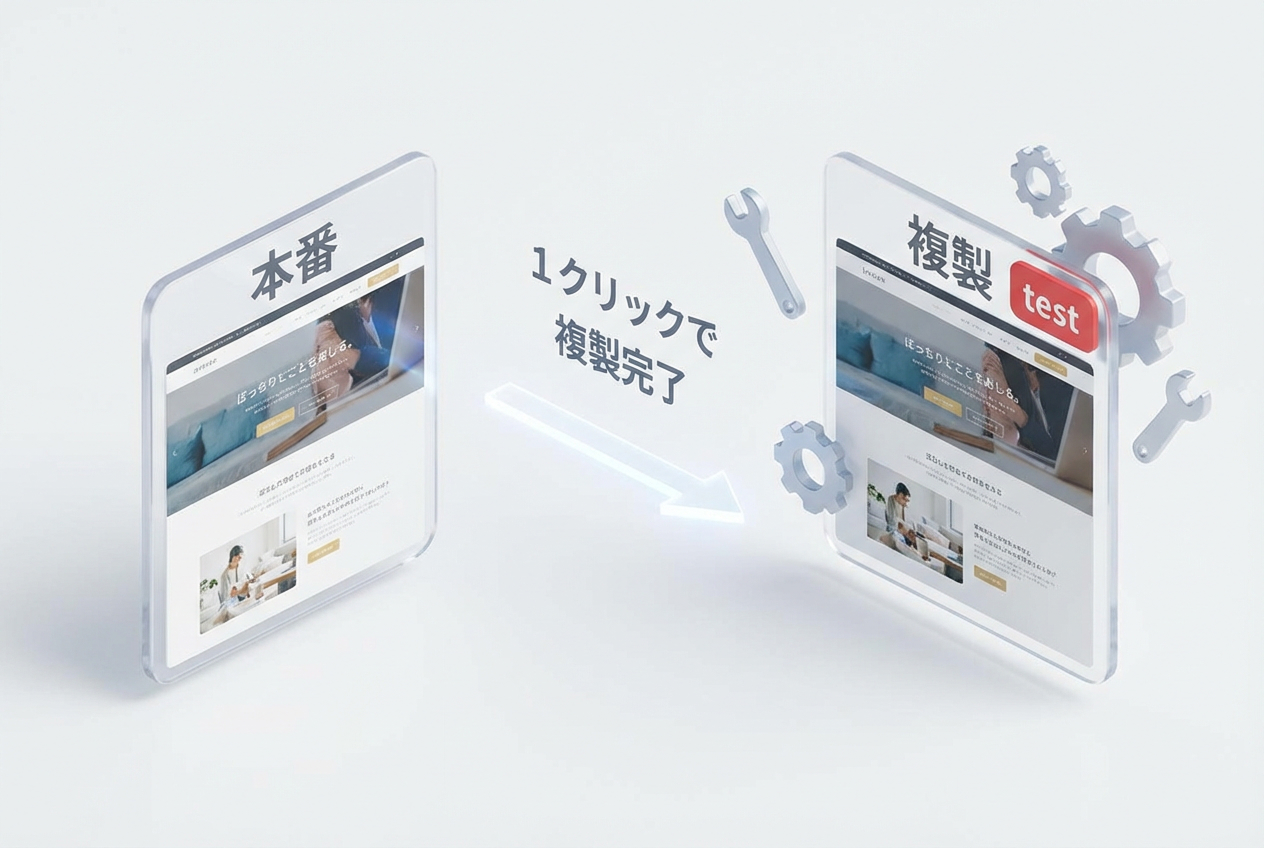
最も簡単で、多くのマーチャントにおすすめなのが「現在のテーマを複製してプレビューする」方法です。 本番の決済機能や商品データをそのまま使えるため、本番に近い状態での確認がすぐにできます。
手順
- Shopify 管理画面の 「オンラインストア」 > 「テーマ」 に移動します。
- 「現在のテーマ」の横にある 「…」ボタン をクリックし、「複製」 を選択します。
- これだけで、テーマライブラリーに「コピー ~ [テーマ名]」が作成されます。
- 複製したテーマの「カスタマイズ」ボタンから編集を行います。
メリット・デメリット
- メリット: 数クリックで完了。本番の商品や顧客データを使って見た目を確認できる。
- デメリット: あくまで「見た目(テーマ)」のテストのみ。
- 注意点: アプリの設定や「ナビゲーションメニュー」「商品情報」自体の変更は、本番データに直接反映されます。「テーマを複製したから商品情報を削除しても大丈夫」とはなりませんので注意してください。
- 制限: 1 ストアあたり保持できるテーマは最大 20 個(Shopify Plus は 100 個)までです。
方法 2:開発ストアを作成(おすすめ度:★★☆)
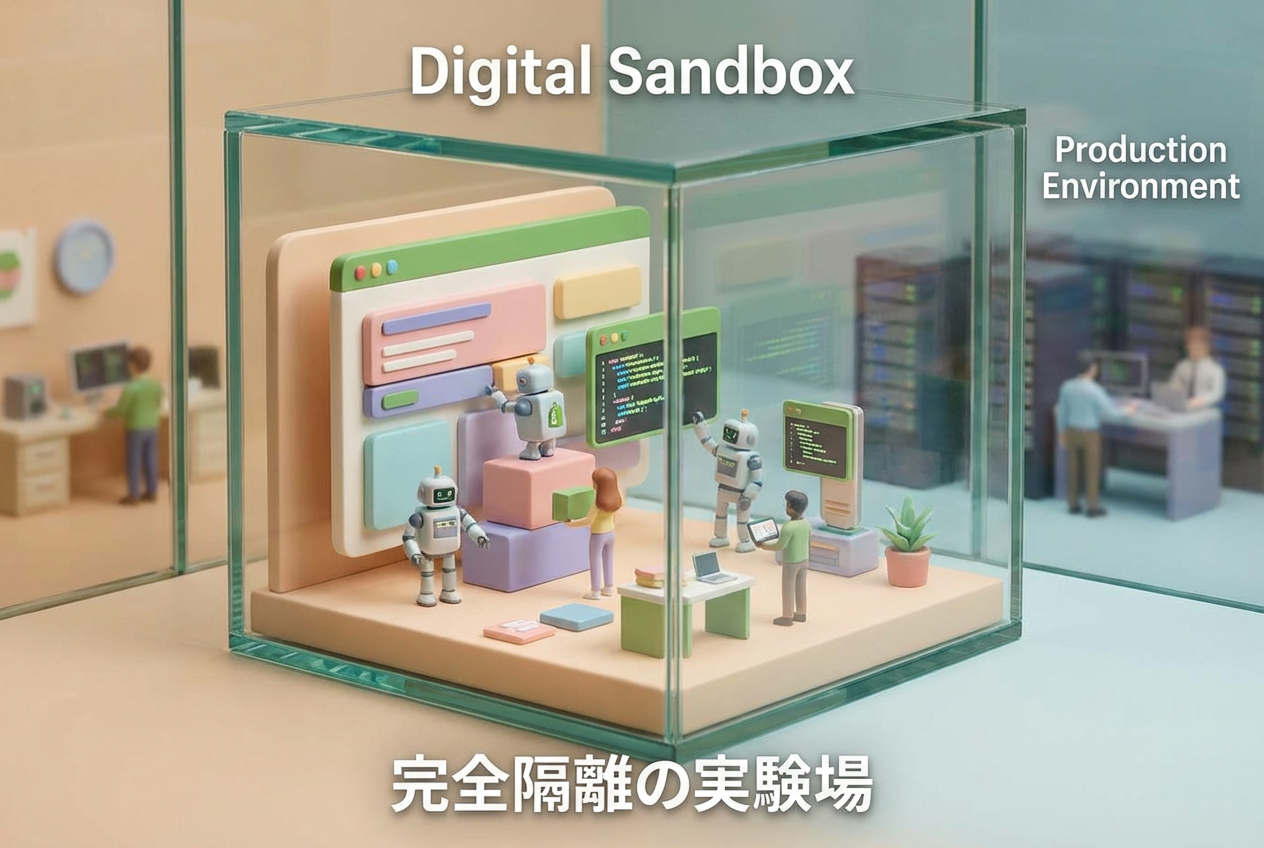
アプリの導入テストや、本番データを絶対に汚したくない大規模な検証を行いたい場合は、「開発ストア(Development Store)」を作成しましょう。これは本番環境とは完全に切り離された「サンドボックス(砂場)」です。
これを利用するには、無料の Shopify パートナーアカウント が必要です。
手順
- Shopify パートナープログラムに登録します(無料)。
- パートナーダッシュボードにログインし、「ストア管理」 > 「ストアを追加する」 をクリックします。
- 「開発ストア」 を選択します。
- ストア名などを入力し、作成します。
知っておくべき制限事項(2025 年最新)
開発ストアは無料で通常の Shopify Advanced プラン相当の機能を使えますが、いくつかの制限があります。
- 実際の決済は不可: 本番のクレジットカード決済はできません。「Bogus Gateway」というテスト用決済を使用します。
- パスワード制限: ストアにはパスワードがかかっており、一般公開できません(解除するには有料プランへの移行が必要)。
- データは空: 商品や顧客データは自分で登録するか、CSV でインポートする必要があります。
どんな時に使う?
- 本番環境のデータを 1 ミリも変更したくない時。
- インストールするとテーマコードを書き換えてしまうようなアプリの挙動確認。
- ゼロベースでのストア構築の練習。
方法 3:ローカル環境で開発(Shopify CLI)(おすすめ度:★☆☆)
Web 制作会社やフリーランスのエンジニアが開発を行う場合、手元のパソコン(ローカル環境)でコードを編集し、それを Shopify に同期させる方法が一般的です。これを実現するのが Shopify CLI です。
必要な準備
- Node.js のインストール
- Git(バージョン管理システム)の知識
- コマンドライン(ターミナル)の操作スキル
基本的なコマンドとワークフロー
2025 年現在、Shopify CLI(バージョン 3 系以降)では以下のコマンドが主流です。
-
ログイン:
shopify auth login --store [あなたのストアURL] -
ローカルでの開発スタート(プレビュー):
shopify theme devこのコマンドを叩くと、ローカル上のファイルを使って仮のテストテーマがアップロードされ、
http://127.0.0.1:9292でホットリロード付きのプレビューが可能になります。 -
本番(またはテストテーマ)へのアップロード:
shopify theme push開発が完了したら、このコマンドで Shopify 上のテーマを上書き更新します。
⚠️ 絶対に注意すべき「先祖返り」リスク
Shopify CLI を使う際、最も恐ろしいのが「本番コンテンツの上書き(先祖返り)」です。
Shopify のテーマ設定(カスタマイズ画面で設定したテキストや画像、セクションの並び順)は、config/settings_data.json や各テンプレートの JSON ファイルに保存されています。
もし、「本番サイト側でマーチャントがバナー画像を差し替えた」後に、それを手元に取り込まず(Pull せず)にローカルから shopify theme push をしてしまうと、マーチャントの変更作業が全て消えてしまいます。
安全な運用フロー:
- 作業前には必ず
shopify theme pullで本番の最新状態を手元に落とす。 shopify theme devで開発する。- Git でコミットする。
- 反映時は慎重に
shopify theme pushする(できれば本番テーマへ直接 Push せず、複製テーマに Push して確認する)。
どの方法を選ぶべき?
| あなたの状況 | 推奨される方法 |
|---|---|
| CSS で文字色を少し変えたい | 方法 1:テーマ複製 |
| 新しいこのアプリ、動くか心配 | 方法 2:開発ストア または 方法 1 |
| セクションを自作・改修したい | 方法 3:Shopify CLI |
| 本番稼働中のサイトを大幅リニューアル | 方法 2:開発ストア で構築し、完成後に移行 |
結論
まずは 「方法 1:テーマ複製」 から始めましょう。これが最もリスクが低く、手軽な方法です。 そこからステップアップして、本格的なカスタマイズが必要になったら CLI や開発ストアに挑戦するのが、Shopify 開発の王道ルートです。
安全なテスト環境を用意して、トラブルのない快適なショップ運営を目指しましょう!