YouTubeの「後で見る」リスト、活用していますか?
「とりあえず保存しておいて、後でゆっくり見よう」 そう思って追加していくうちに、気づけば上限の5000本に達してしまった…なんてこと、ありませんか?
実は私がそうで、3ヶ月に1回ほどのペースで上限に達してしまい、新しい動画を追加できなくて困っていました。 そこで、JS(JavaScript)を使う方法など色々試してみたのですが、最終的にあるChrome拡張機能を使う方法に落ち着きました。
※この方法はPCブラウザ(Google ChromeやEdgeなど)が必要です。スマホアプリからはできませんのでご注意ください。
今回は、YouTubeの「後で見る」リストを一括(といっても100本ずつですが)削除して、スッキリ断捨離する方法を紹介します。 体感10分ぐらいで終わるので、大掃除だと思ってやってみましょう!
なぜ「後で見る」が溜まってしまうのか
そもそも、気になる動画を全部「後で見る」リストに入れておいて、ちょっとずつ見ていくスタイルにしていると、どうしても未消化の動画が溜まっていきます。
- サムネで気になった動画をとりあえずポチッ
- 時間がなくて見られない
- 結局、見ないまま放置
- 5000本の上限到達!
こうなると、本当に見たい動画を追加できなくなってしまいます。 5000本もあると、1つずつ削除していくのは現実的ではありません。5000回クリックなんて腱鞘炎になります。
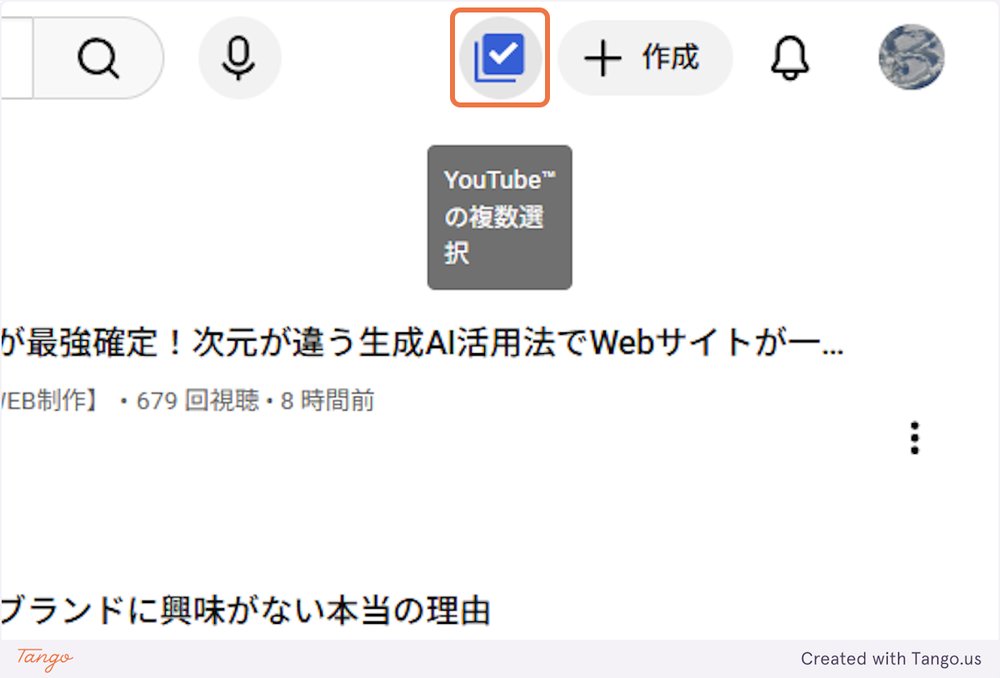
そこで便利なのが、Chrome拡張機能「YouTube™ の複数選択」です。
使用する拡張機能:YouTube™ の複数選択
これを使うと、動画を複数選択して一括操作ができるようになります。
- 拡張機能名: YouTube™ の複数選択
- できること: 動画の複数選択、一括削除、一括移動など
完全に「全削除」するボタン一発!というわけではないですが(YouTubeの仕様上の制限などもあり)、100本単位でサクサク消せるので、現状「一番マシな方法」だと感じています。
「後で見る」を一括削除する手順
それでは、具体的な手順を解説します。 5000本ある場合は50回ほどの作業が必要ですが、手作業に比べれば圧倒的に楽です。
1. 拡張機能をインストールし、YouTubeを開く
まず、YouTube™ の複数選択をChromeにインストールします。 その後、YouTubeの「後で見る」リストを開きます。
2. 動画を選択する
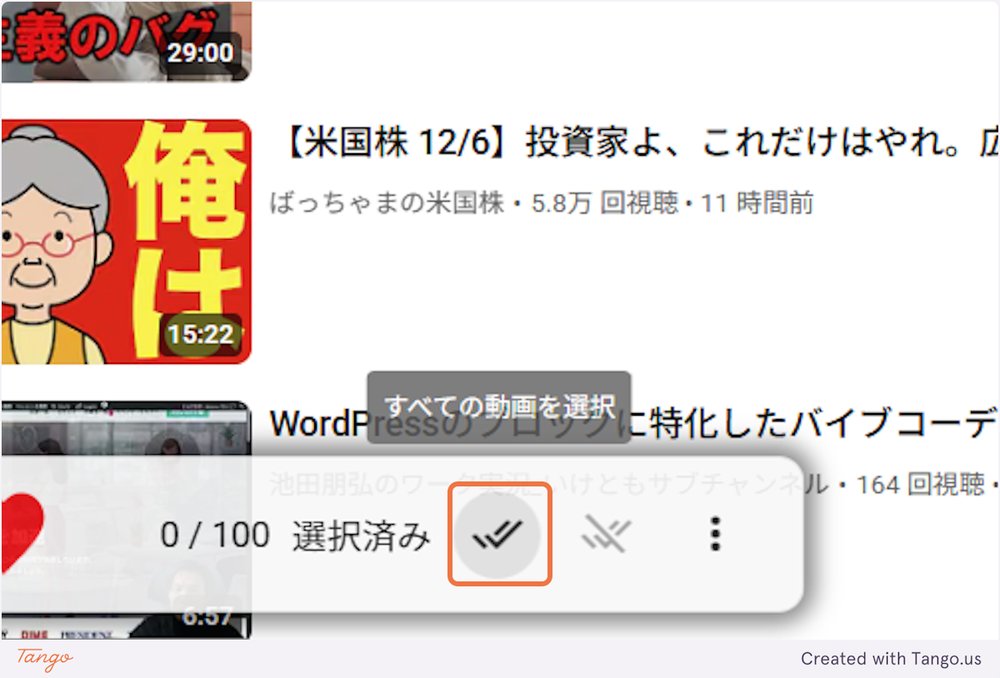
動画リストの上に、拡張機能のツールバーが表示されているはずです。 「ナビゲーションをスキップ」などをクリックしてフォーカスを合わせたら、動画を選択していきます。
3. まとめて選択(ハイライト)
すべてを選択することもできますが、読み込みの都合上、ある程度の数(100本程度)が表示されている状態で選択するのがスムーズです。
4. 削除アクションを実行
動画を選択したら、アクションメニューから削除操作を行います。
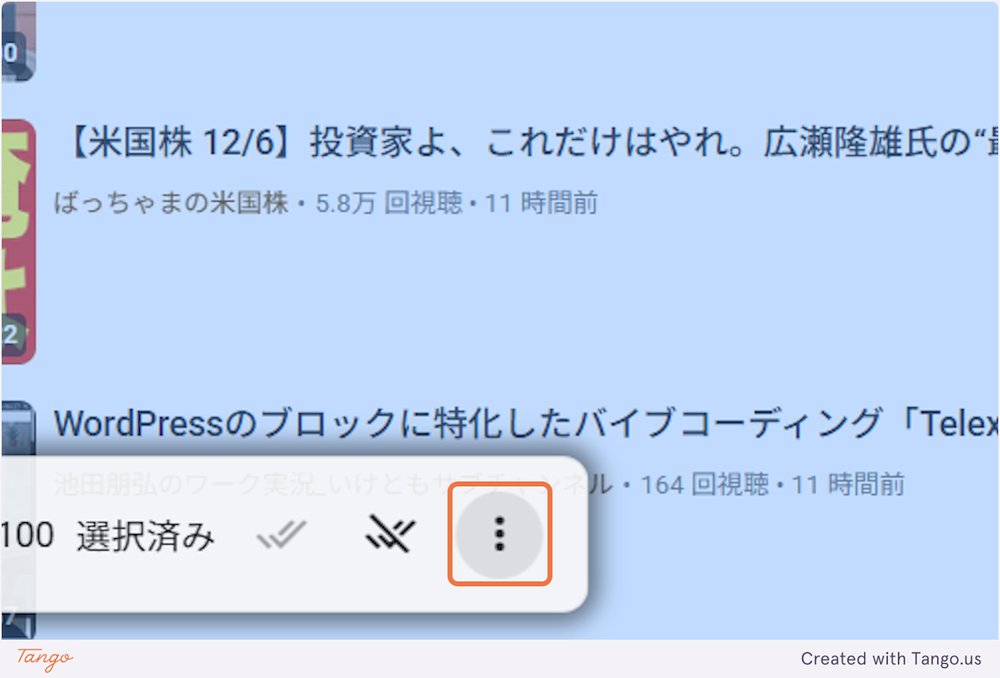
「このリストから削除」のようなアイコン(ゴミ箱マークなど)が表示されるので、それをクリックします。
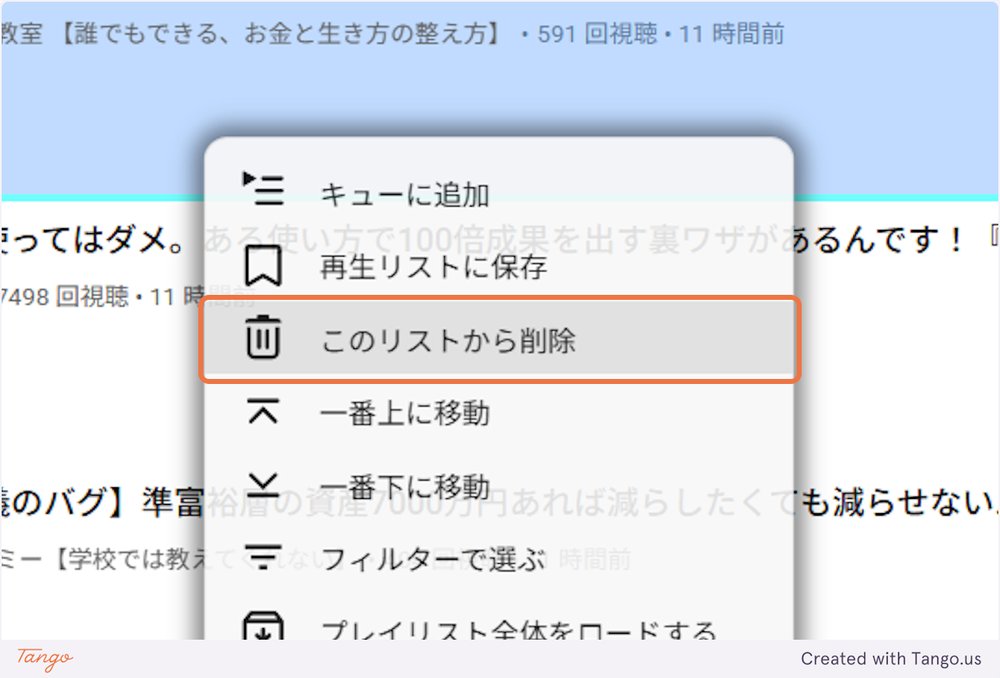
5. 削除の確定
確認画面が出たら「削除」をクリックして実行します。
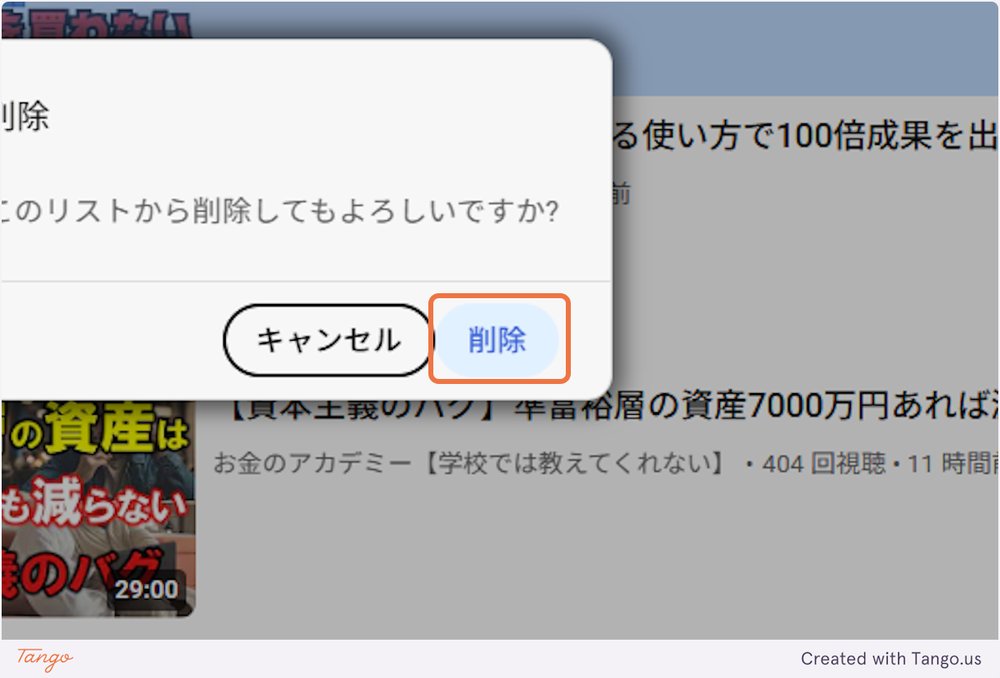
これで選択した動画が一括で削除されます!
削除後、リストの表示がおかしい場合や、次の動画がうまく読み込まれない場合は、一度ページを再読み込み(F5キー)してください。 あとは、リストが空になるまで(あるいは十分な空きができるまで)この作業を繰り返すだけです。
注意点とコツ
- 1回の上限: 一度に処理できるのは、画面に読み込まれている分(約100本程度)が目安です。
- 5000本の場合: 5000 ÷ 100 = 50回。単純計算で50回の作業が必要ですが、クリック数回で100本消えるので、音楽でも聴きながらやれば10分程度で終わります。
- 他の方法: JS(JavaScript)をコンソールで実行する方法も過去にはありましたが、YouTubeの仕様変更で使えなくなったり、動作が不安定だったりすることが多いです。拡張機能を使うのが今のところ一番確実です。
余談:なんで標準機能にないの?
ていうか、そもそもなんでYouTubeの標準機能に「一括削除」がないんでしょうか?
「視聴済みの動画を削除」という機能はあるんですが、未視聴のものも含めて全部リセットしたい時ってありますよね。5000本溜まってしまった絶望感に対する救済措置がほしいところです。
間違って全消しした時のクレーム対策なのか、あるいは「いつか見てね」というYouTube側からの圧なのか…。 理由は分かりませんが、これだけ使いにくいのは不思議でしょうがないです。Googleさん、ぜひ実装をお願いします(切実)。
まとめ
YouTubeの「後で見る」リストが5000本でパンパンになってしまったら、手作業で消すのは諦めて「YouTube™ の複数選択」を使いましょう。
- 拡張機能をインストール
- リストで動画をまとめて選択
- 一括削除
- 繰り返す
これで、また新しい動画をどんどん登録できるようになります。 3ヶ月に1回の大掃除、ぜひ試してみてください。
もし、他にもっと良い方法(全自動で5000本一瞬で消える!みたいな)をご存知の方がいたら、ぜひ教えてください!